
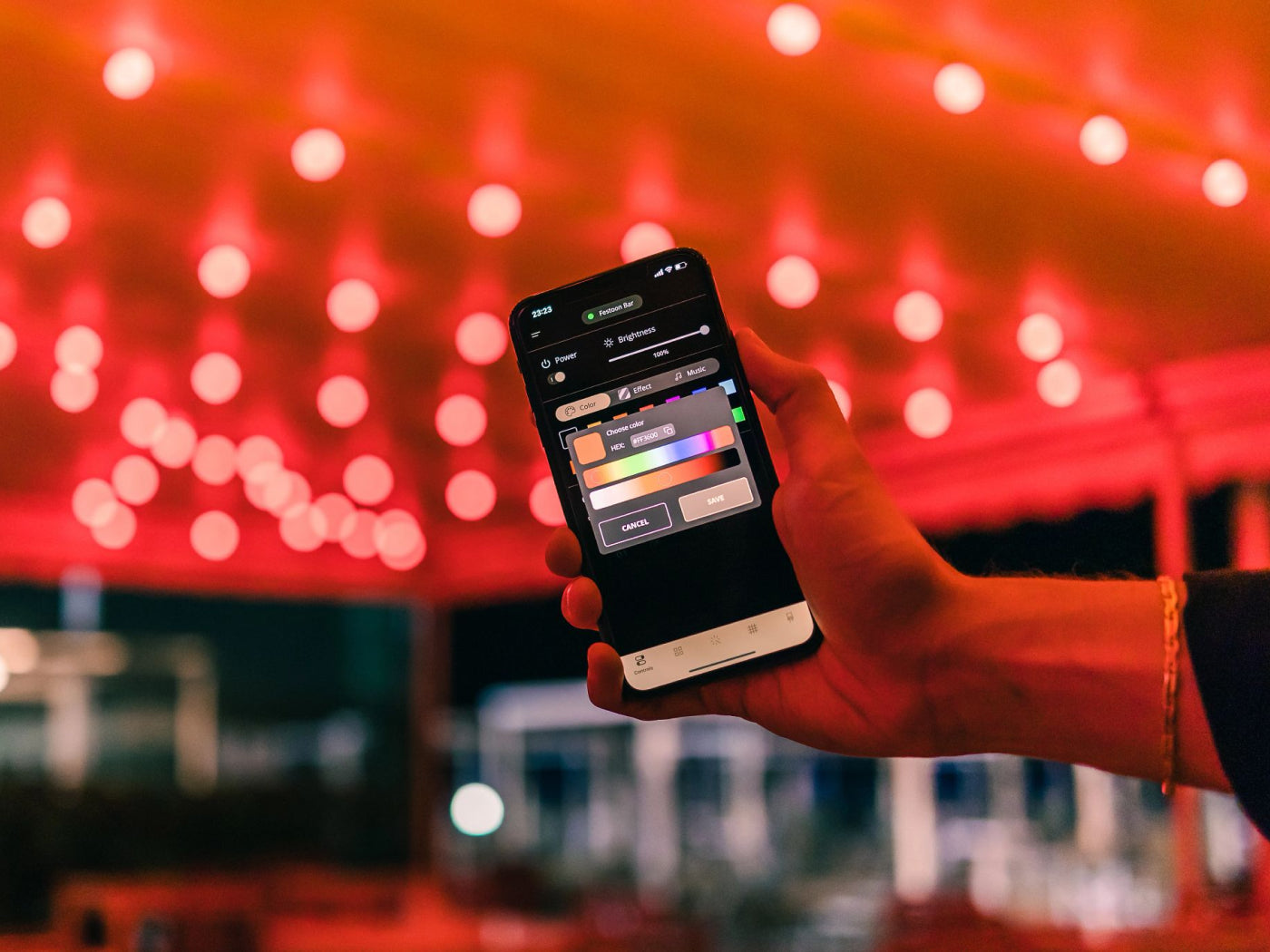
Wenn es um intelligente dekorative Beleuchtung geht, bietet Twinkly die innovativsten Funktionen, die es gibt. Die Twinkly-App ist ein Portal zu Beleuchtung und Kreativität und bietet dir unendlich viele Möglichkeiten für außergewöhnliche Installationen.Schauen wir uns einige Funktionen an, von denen du vielleicht gar nicht wusstest, dass es sie gibt.
#1 Mehr als nur Gruppieren: Twinkly ordnet Geräte zutogether

Mit der patentierten Mapping-Technologie von Twinkly kannst du mehr als nur gruppieren. Du kannst mehrere Twinkly-Lichter miteinander verbinden, um verschiedene Lichtstimmungen zu erzeugen, zum Beispiel für Außenbeleuchtung, Gaming-Beleuchtung, und Wohnraumdekoration. In der Twinkly-App findest du drei verschiedene Arten von Gruppen-Mapping.
Gruppe beitreten ermöglicht es, mehrere Geräte zu einer Einheit zusammenzufassen – eine einzigartige Beleuchtungsfunktion, die nur Twinkly bietet. Zum Beispiel hast du zwei Lichtketten mit 250 LEDs, die du für eine dichtere LED-Beleuchtung an deinem Weihnachtsbaum verwenden möchtest. Mit dieser Funktion erzeugen deine Geräte Effekte und Animationen an deinem Weihnachtsbaum, als wären sie eine einzige Lichterkette mit 500 LEDs. Diese Funktion eignet sich hervorragend für jede Art von Beleuchtungsinstallation, bei der du mehrere Geräte verwendest, um denselben Bereich abzudecken.
Bereichsgruppe gibt dir die präzise Kontrolle über mehrere Installationen. Nur mit Twinkly kannst du Geräte zusammenführen, die Teil einer größeren Lichtinstallation sind. Die einfachste Option ist das Kamera-Mapping – deine Kamera erfasst alle LED-Leuchten für dich. Aber manchmal sind Geräte zu weit voneinander entfernt, um in ein einzelnes Kamerabild zu passen. Vielleicht hast du Twinkly Line zur Beleuchtung von Regalen installiert und möchtest sie mit einer Wandinstallation wie Twinkly Flex kombinieren. Aber das Layout ist einfach etwas zu groß für ein einzelnes Kamera-Mapping. Ordne die Geräte einfach einzeln zu und gehe zum Bereichseditor, um die Elemente auf deinem Smartphone-Bildschirm anzuordnen. Einfach die Szene auf dem Bildschirm zusammenziehen, ziehen und anpassen, um sie an deine tatsächliche Umgebung anzupassen. Die Lichter werden als ein einziges, erweitertes Display fungieren. Sync Group ist eine weitere Funktion der smarten Beleuchtung von Twinkly. Mit dieser Einstellung kannst du mehrere Geräte synchronisieren, sodass sie alle gleichzeitig die gleichen Lichteffekte anzeigen.
#2 Lichtmalerei: Zeichnungseffekte mit deiner Fingerspitze

Wusstest du, dass du deine eigenen intelligenten LED-Lichteffekte zeichnen kannst? Mit dem Zeichenmodus von Twinkly kannst du deiner Kreativität freien Lauf lassen und mit nur deinen Fingerspitzen individuelle statische Effekte auf deinem Twinkly-Lichtdisplay entwerfen.
Bevor du deinen eigenen Effekt zeichnen kannst, musst du dein Gerät zuordnen, um die genaue Position jeder LED zu erhalten (außer bei Twinkly Line und Flex). Wähle in der Effekt-Galerie oben rechts den FX Wizard aus und dann die Option, mit den Fingern zu zeichnen. Wähle aus einer großen Auswahl an Farben und passe die Sättigung nach deinen Wünschen an. Egal, ob du dünne Striche, breite Linien oder funkelnde Effekte bevorzugst – der Zeichenmodus bietet dir die ultimativen digitalen Werkzeuge, um deine Vision zum Leben zu erwecken. Die Radierfunktion entfernt den Effekt von der LED-Leuchte, die du berührst. Du kannst sogar sehen, wie sich die Farben der Lichter in Echtzeit ändern, während du zeichnest.
Wenn du fertig bist, klicke auf das Häkchen oben rechts, um den Effekt in der Effekt-Galerie zu speichern.
#3 Creator-Modus: Erstelle deine eigenen animierten Effekte

In der Effekt-Galerie findest du Optionen, um die meisten voreingestellten Lichteffekte von Twinkly anzupassen. Wenn du jedoch deine eigenen Animationen erstellen möchtest, musst du nur den FX Wizard aufrufen und ein Muster auswählen, um loszulegen.
Hier kannst du ein Muster auswählen, um loszulegen, und dann deinen bevorzugten dynamischen Effekt je nach Umgebung oder Anlass anpassen, wie z. B. Weihnachtslicht Dekorationen. Wähle aus einer Vielzahl von Mustern wie Farbe, Streifen, Text (nur iOS), Farbverlauf, Plasma, Sonnenstrahlen und Glanz. Passe dann jede Ebene mit Optionen wie Farben, Geschwindigkeit, Winkel und mehr an. Jedes Muster verfügt über eine Reihe von Funktionen, die je nach seinen Eigenschaften leicht variieren können.
Mit Twinkly kannst du Muster überlagern, um komplexe und animierte Effekte zu erzielen und so endloses kreatives Potenzial für deine Innen- und Außenbeleuchtung freizusetzen. Tippe einfach auf die Schaltfläche „+“ in der Seitenleiste. Wähle die Ebene aus, die du anpassen möchtest, und probiere die Mischoption unten rechts aus. Dies steuert die Transparenz der Ebene und lässt andere Effekte oder Farben durchscheinen.
#4 Lass dich inspirieren: Lade neue Twinkly-Effekte herunter

Twinkly bietet allen Nutzern kostenlos herunterladbare Lichteffekte und veröffentlicht regelmäßig neue Designs und Animationen für verschiedene Jahreszeiten, darunter Weihnachtsbeleuchtung und Sommerbeleuchtung für den Außenbereich. Du kannst sie alle jederzeit im Bereich „Explore“ der Twinkly-App herunterladen.
Greife auf diese umfangreiche Bibliothek mit Kreativität und exklusiven Effekten zu, indem du auf das Kompasssymbol am unteren Bildschirmrand und dann auf die vier Quadrate oben rechts tippst. Durchsuche die Kategorien und suche nach Namen. Klicke auf einen beliebigen Effekt und lade ihn herunter. Wenn der Effekt für dein Gerät verfügbar ist, wird er zur Effekt-Galerie auf deinem Handy hinzugefügt. Achte darauf, den Twinkly-Newsletter zu abonnieren, um Updates zu erhalten.
#5 Effekt-Reels: Erstelle eine Wiedergabeliste mit Twinkly Effekten

Nachdem du nun weißt, wie du neue Lichteffekte herunterladen, eigene Animationen erstellen und Effekte mit der Twinkly Mobile App von Grund auf neu gestalten kannst, probiere doch mal, eine persönliche Reel mit all deinen Lieblingseffekten zu erstellen und sie automatisch nacheinander abzuspielen. Diese Funktion findest du in der Effekt-Galerie. Tippe auf das Symbol in der oberen linken Ecke, um zum Wiedergabelistenbildschirm zu gelangen. Dort kannst du deine Listen erstellen, aktivieren und den Speicher deines Geräts überwachen.
Tippe auf die Schaltfläche „Bearbeiten“, um deine Effektliste zu erstellen und die Effekte einzeln in der gewünschten Reihenfolge hinzuzufügen. Jeder Effekt ist standardmäßig auf 30 Sekunden eingestellt, aber du kannst die Wiedergabezeiten individuell anpassen. Mit Twinkly kannst du mehrere Wiedergabelisten erstellen. Achte dabei jedoch auf den verfügbaren Speicherplatz auf deinem Gerät, da große Wiedergabelisten viel Speicherplatz beanspruchen können.
Teilen:
Wie Twinkly-Lichter deinen Alltag zu Hause bereichern
Sind Twinkly-Lichter den Preis wert?