
Im letzten Jahr wurde die Twinkly-App aktualisiert, um die Verwaltung und Personalisierung deiner smarten Twinkly-Leuchten noch einfacher zu machen. Mit Installationen kannst du mehrere Geräte in einem Bereich verwalten, und die Effektfreigabe eröffnet eine Welt voller Möglichkeiten, deine individuellen Kreationen per Link mit anderen Twinkly-Nutzern zu teilen. Entdecke jetzt Scenes, die neueste Funktion der Twinkly-App, mit der du deine Beleuchtung zu Hause vollständig steuern und mit einem einzigen Befehl die Atmosphäre ändern kannst.
Was sind Twinkly-Szenen?
Mit Szenen kannst du deine bevorzugten Einstellungen für mehrere Lampen in einer Installation sofort speichern und wieder aufrufen. Du wählst den Effekt, die Farbe und die Helligkeit jeder Twinkly-Leuchte in deiner Installation aus, und die App speichert deine Einstellungen, sodass sich alle Leuchten in einem Raum gleichzeitig ändern.
Ob für den Alltag, Gäste oder einen gemütlichen Filmabend – deine perfekte Beleuchtung ist bereit. Erstelle bis zu 20 personalisierte Szenen, die zu jeder Stimmung, jedem Anlass und jedem Raum passen – von „Filmlichtern“ bis hin zu „Weihnachtsstimmung“.
Steuere deine Twinkly-Lichter mit Amazon Alexa und Hey Google ganz einfach per Sprachbefehl. Speichere deine Lieblingseffekte und -einstellungen in Szenen, damit du sie mit einer einfachen Anfrage abspielen kannst. Sag deinem Sprachassistenten einfach, er soll eine Szene einschalten, und beobachte, wie deine Lichter dem Befehl folgen.
Du kannst deine Lieblingsszenen auch in deine Routine integrieren: Erstelle die perfekten Einstellungen und lass sie automatisch mit Alexa Smart Home oder Google Home ablaufen – egal ob zum Start in den Tag, für die Rückkehr nach Hause, einen entspannten Filmabend oder für Gäste.
Bist du bereit, deine erste Szene zu erstellen? So geht's

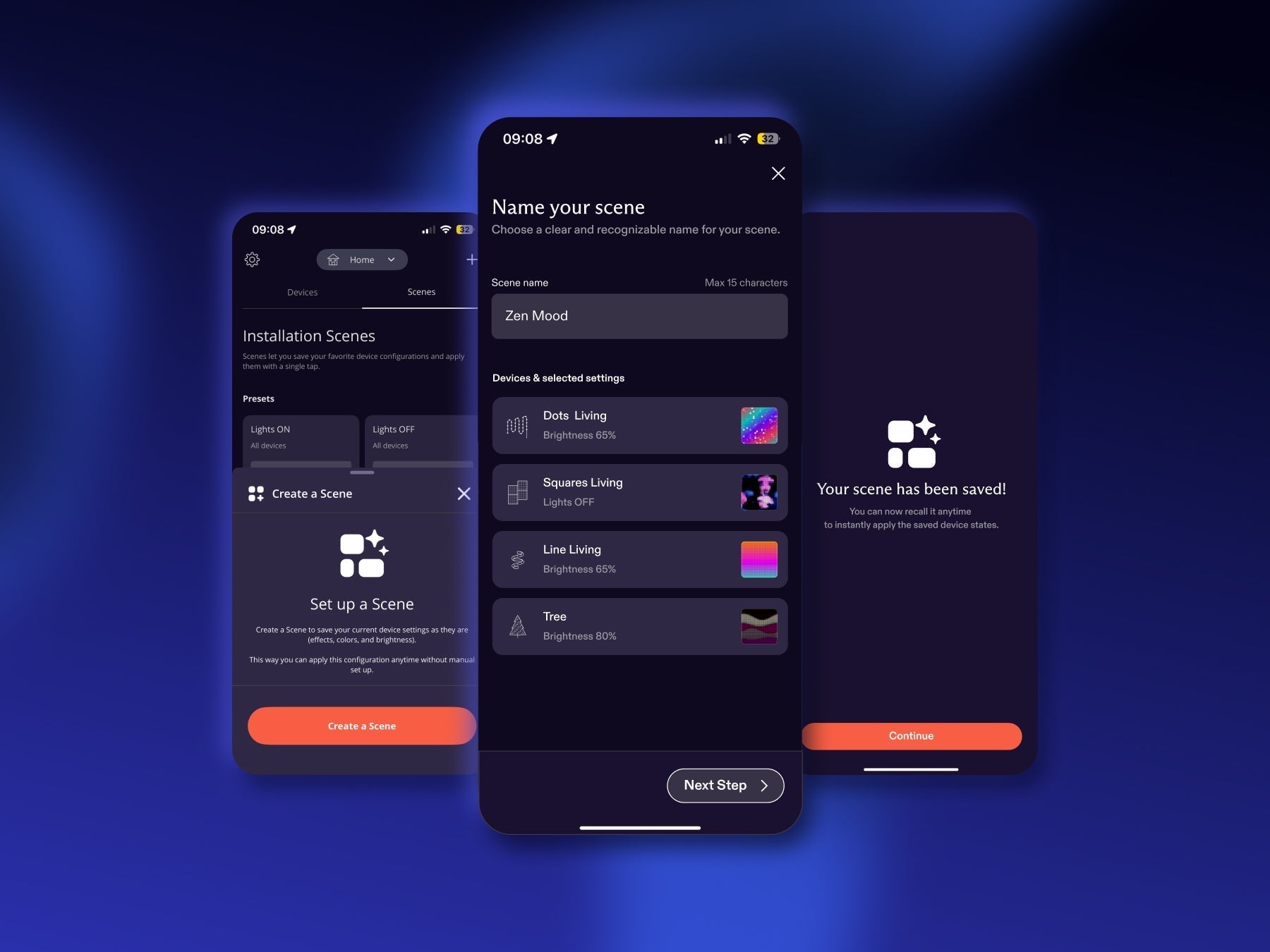
Mit Twinkly kannst du deine Beleuchtung ganz einfach personalisieren. Tippe in der Twinkly-App auf die Registerkarte „Geräte“ und wähle dann „Szenen“ aus. Dort erwartet dich ein schneller und einfacher Einrichtungsprozess.
Es stehen zwei Voreinstellungen zur Verfügung:
- Lichter EIN – stellt alle Lichter in der Installation auf ihre zuletzt bekannten Einstellungen zurück
- Lichter aus – schaltet alle Lichter in der Installation aus
Um eine personalisierte Szene für deinen Raum zu erstellen, stelle zunächst alle deine Twinkly-Lichter auf die gewünschten Einstellungen ein und tippe dann auf „Szene erstellen“. Wähle die Geräte aus, die du einbeziehen möchtest, und gib deiner Szene einen einprägsamen Namen.
Ein Update der Twinkly-App genügt, um Szenen zu erstellen. Werte deine Inneneinrichtung auf und genieße die revolutionäre Personalisierung, die Twinkly Smart LED-Dekoration bietet.
Teilen:
Vorstellung des Twinkly Weihnachtsportfolios 2025
Twinkly Permanent Outdoor Lights