
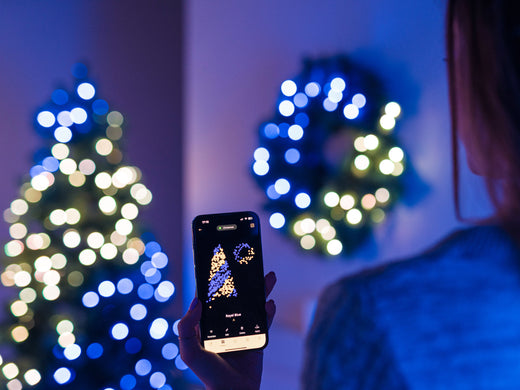
Les lumières Twinkly apportent une touche de magie à n'importe quel espace, qu'il s'agisse de la décoration intérieure quotidienne, des décorations extérieures, des configurations de jeu ou des décorations de Noël personnalisables. Une fois configurées et connectées, tu peux les contrôler facilement via l'application gratuite Twinkly.
Ces lumières intelligentes se connectent également à votre maison connectée pour un contrôle vocal mains libres. Tu peux les regrouper pour créer des affichages étendus et virtuellement connectés, jouer des effets personnalisés à l'infini, et bien plus encore. Toutes ces fonctionnalités exclusives sont accessibles grâce aux processus simples de jumelage et de mappage décrits ci-dessous.
Cet article te guide pas à pas pour configurer ton appareil Twinkly Generation II à l'aide de l'application mobile Twinkly.
Connecte-toi à tes lumières avec l'application Twinkly
Préparation : Avant de commencer, assure-toi d'avoir un smartphone compatible avec iOS ou Android. Ensuite, télécharge l'application Twinkly depuis l'App Store, le Google Play Store ou HUAWEI AppGallery.
Assure-toi d'avoir les informations de ton réseau Wi-Fi domestique (nom et mot de passe).
Accède à l'application Twinkly : Ouvre l'application Twinkly et crée un compte ou connecte-toi si tu en as déjà un. Tu peux utiliser ton adresse e-mail, ton compte Facebook ou ton identifiant Apple. Accepte la politique de confidentialité – Twinkly n'utilisera pas tes données, mais l'application a besoin de l'autorisation d'utiliser la connexion Wi-Fi de ton téléphone.
Allume tes lumières : Branche tes lumières Twinkly sur une source d'alimentation et prépare-toi à connecter l'application à tes lumières. Tu peux commencer à personnaliser ta décoration grâce à des fonctionnalités et des commandes exclusives une fois que tes lumières sont connectées à l'application et configurées.
Connecte l'appareil à l'application : Une fois connecté, l'application recherchera automatiquement les appareils Twinkly à proximité. Tu peux également accéder à l'onglet Appareils en bas à droite et appuyer sur l'icône + en haut à droite. Appuie sur « Ajouter un nouvel appareil ». Si l'application ne trouve pas tes lumières, appuie sur « Ignorer cette étape ». Tu seras redirigé vers un autre écran où tu pourras choisir « Génération II ». Appuie ensuite sur le bouton de la télécommande Twinkly et maintiens-le enfoncé jusqu'à ce que le voyant devienne bleu fixe.
Choisis ton réseau : Une fois que l'application Twinkly aura trouvé ton appareil, elle te demandera de choisir le réseau. Si tu souhaites utiliser le Wi-Fi de ton domicile, saisis le nom et le mot de passe de ton réseau personnel.
Tu peux également utiliser le Wi-Fi interne du contrôleur Twinkly. Note simplement que ce Wi-Fi te permet de communiquer avec tes lumières et de les contrôler, mais il ne te donne pas accès à Internet pour télécharger de nouveaux effets. Le nom du réseau Wi-Fi interne de Twinkly est Twinkly_XXXXXX. Le mot de passe est Twinkly2019.
Renomme ton appareil : Tu peux désormais renommer ton appareil – par exemple, nomme ton arbre « arbre ». Les détails de l'appareil resteront visibles. C'est très utile si tu as plusieurs appareils.
Besoin d'aide ? Pour plus d'informations et des instructions détaillées, consulte cet article du Centre d'aide Twinkly : Comment configurer mon appareil génération II ?. Pour toute assistance supplémentaire, contacte l'équipe d'assistance à tout moment via le formulaire en ligne. Ils sont toujours ravis de t'aider.
Associe tes lumières Twinkly
L'application Twinkly te guide pour le mappage de tes lumières. Cette étape permet de reconnaître chaque LED individuellement, ce qui permet de créer des animations et des effets précis.
Accéder à la fonctionnalité de mappage : Si l'application ne te demande pas automatiquement de mapper tes lumières ou si tu souhaites les remapper, appuie sur l'icône « Disposition » en bas de l'écran. Appuie ensuite sur « Map Lights ».
Mode de mappage : Twinkly propose deux modes de mappage principaux. La cartographie simple est idéale pour des mises en page 2D rapides, offrant une configuration simple mais efficace. La cartographie 3D est conçue pour les formes complexes comme les cônes (arbres) et autres installations à angles multiples.
Prépare-toi pour le mappage : Deux facteurs principaux peuvent empêcher le mappage de tes lumières et provoquer un message d'erreur. Assure-toi que ton téléphone est aussi stable que possible. Utilise un trépied si nécessaire. Retire toutes les surfaces réfléchissantes à proximité. Si tu accroches des lumières sur des fenêtres, du verre (comme des cadres photo) ou des miroirs, couvre la surface réfléchissante avec du papier pour que l'application puisse reconnaître la disposition.
Tu voudras également que la pièce soit suffisamment éclairée. Garde une lumière allumée pendant le mappage.
Consulte tes résultats de mappage : L'application affichera un écran de retour et te demandera de réaliser un deuxième mappage. Sur cet écran, tu verras ta mise en page représentée en rouge, orange et vert. Le rouge indique que la LED n'a pas été détectée, l'orange signifie qu'elle a été détectée, et le vert signifie qu'elle a été entièrement cartographiée. Il est normal d'avoir quelques LED orange sur votre carte, l'application déterminera leur position dans la disposition.
Si tu vois beaucoup de LED rouges, effectue un deuxième mappage.
Besoin d'aide ? Pour des conseils plus détaillés et des astuces sur les différents types de mappage, consulte l'article du Centre d'aide ici : Comment mapper mes lumières Twinkly.
Il est temps de jouer avec la magie des LED intelligentes Twinkly
Maintenant que tes lumières sont connectées et configurées, tu peux explorer toutes les fonctionnalités du panneau de contrôle : tu peux définir les couleurs, programmer les heures d'allumage et d'extinction, et choisir parmi les effets enregistrés.
Commence à jouer et à modifier les effets prédéfinis dans la Galerie. Appuie sur un effet, puis sélectionne « Modifier » pour ajuster la vitesse, les couleurs et l'angle. Chaque effet a ses propres paramètres.
Crée tes propres effets de toutes pièces avec l'assistant FX Wizard. Pour accéder à l'assistant FX, rends-toi dans la Galerie et appuie sur la baguette magique située dans le coin supérieur droit.
Enfin, essaie de télécharger de nouveaux effets depuis la Section Explore (l'icône en forme de boussole en bas au centre de l'écran). Twinkly propose de nouveaux effets pour les fêtes et les occasions spéciales, comme les lancements de produits.
Connecte-toi à ta maison connectée pour simplifier les automatisations, définir des raccourcis et utiliser la commande vocale mains libres.
Tu peux même regrouper tes lumières pour les utiliser comme un seul appareil ou pour créer des effets synchronisés.
L'équipe de Twinkly est toujours disponible pour t'aider à résoudre tes problèmes. Si tu ne trouves pas la réponse à ta question ici, consulte le Centre d'aide ou contacte l'équipe d'assistance !
Partager:
5 choses que tu ne savais pas sur les guirlandes de Noël
5 idées créatives pour réutiliser tes guirlandes de Noël toute l'année.