
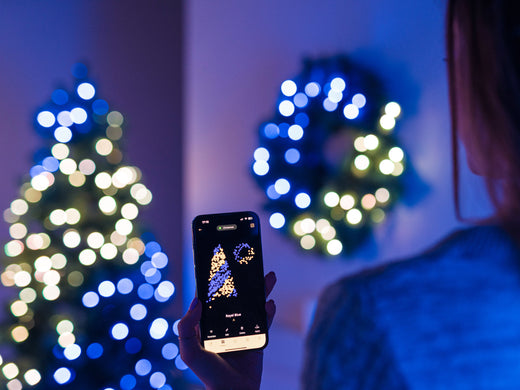
Twinkly-lichtjes voegen een vleugje magie toe aan elke ruimte – van alledaagse interieurdecoratie en outdoor huisdecoratie to gaming-opstellingen and aanpasbaar feestelijke displays. Zodra ze zijn ingesteld en verbonden, worden ze naadloos bediend via de gratis Twinkly-app.
Deze slimme lampen koppelen ook met je smart home voor handsfree spraakbediening. Ze kunnen worden gegroepeerd voor uitgebreide en vrijwel verbonden weergaven, oneindig gepersonaliseerde effecten afspelen en nog veel meer. Al deze exclusieve functies worden ontgrendeld met de eenvoudige koppel- en mappingprocessen die hieronder worden beschreven.
Dit artikel biedt een stapsgewijs proces om uw Twinkly Generation II-apparaat in te stellen met de Twinkly mobiele app.
Verbind je lampen met de Twinkly-app
Bereiden: Zorg ervoor dat u een compatibele smartphone met iOS of Android heeft voordat u begint. Vervolgens Download de Twinkly-app van de App Store, Google Play Store of HUAWEI AppGallery.
Zorg dat je de gegevens van je thuis-Wi-fi-netwerk bij de hand hebt (naam en wachtwoord).
Open de Twinkly-app: Open the Twinkly-app ` en meld je aan of log in als je al een account hebt. Je kunt je e-mail, Facebook-account of Apple ID gebruiken. Accepteer het privacybeleid – Twinkly zal je gegevens niet gebruiken, maar de app heeft toestemming nodig om de Wi-fi-verbinding van je telefoon te gebruiken.`
Zet je lampen aan: Steek uw Twinkly-lampen sluit hem aan op een stroombron en maak je klaar om de app met je verlichting te verbinden. Je kunt beginnen met het personaliseren van je decoratie met exclusieve functies en bedieningselementen zodra je verlichting met de app is verbonden en in kaart is gebracht.
Verbind het apparaat met de app: Zodra je bent ingelogd scant de app automatisch naar nabijgelegen Twinkly-apparaten. Je kunt ook naar het tabblad Apparaten rechtsonder gaan en op het +-icoon rechtsboven tikken. Tik op "Nieuw apparaat toevoegen". Als de app je lampen niet vindt, tik dan op "Deze stap overslaan". Je wordt naar een ander scherm geleid waar je "Generation II" kunt kiezen. Houd vervolgens de knop op de Twinkly-controller ingedrukt totdat het lampje continu blauw wordt.
Kies uw netwerk: Zodra de Twinkly-app je apparaat vindt, zal deze je vragen het netwerk te kiezen. Als je je thuis Wi-fi wilt gebruiken, voer dan de naam en het wachtwoord van je persoonlijke netwerk in.
U kunt ook de interne Wi-fi gebruiken die zich in de Twinkly-controller bevindt – houd er rekening mee dat de interne Wi-fi u in staat stelt te communiceren met en uw verlichting te bedienen, maar dat deze geen internettoegang biedt om nieuwe effecten te downloaden. De naam van het interne Twinkly Wi-fi-netwerk is Twinkly_XXXXXX. Het wachtwoord is Twinkly2019.
Hernoem uw apparaat: Nu kunt u uw apparaat een andere naam geven – bijvoorbeeld noemt u uw boom "tree". De gegevens van het apparaat blijven zichtbaar. Dit is uiterst handig als u meer dan één apparaat heeft.
Heb je meer hulp nodig? Voor meer informatie en stapsgewijze instructies, bezoek dit Twinkly Help Center-artikel: Hoe stel ik mijn generatie II-apparaat in. Voor verdere hulp kunt u op elk moment contact opnemen met het ondersteuningsteam via het online formulier. Zij helpen u graag.
Breng je Twinkly-lampen in kaart
De Twinkly-app begeleidt je bij het uitvoeren van de mapping van je verlichting. Deze stap zorgt ervoor dat elke LED afzonderlijk wordt herkend, waardoor nauwkeurige animaties en effecten mogelijk zijn.
Voer de mapping-functie in: Als de app je niet automatisch vraagt je lampen in kaart te brengen of je ze opnieuw wilt toewijzen, tik dan op het pictogram "Layout" onder aan het scherm. Tik daarna op "Map Lights".
Mapping-modus: Twinkly biedt twee primaire mapping-modi. Eenvoudige Toewijzing is ideaal voor snelle 2D-indelingen en zorgt voor een eenvoudige maar effectieve opzet. 3-dimensionale mapping is ontworpen voor complexe vormen zoals kegels (bomen) en andere installaties met meerdere hoeken.
Bereid je voor op mapping: Twee belangrijke factoren kunnen een fout veroorzaken waardoor uw lampen niet worden toegewezen en er een foutmelding verschijnt. Zorg dat uw telefoon zo stil mogelijk blijft. Gebruik indien nodig een statief. Verwijder alle reflecterende oppervlakken in de omgeving. Als u lampen ophangt bij ramen of boven glas (zoals fotolijsten) of spiegels, bedek het reflecterende oppervlak met papier zodat de App de indeling kan herkennen.
Zorg dat de kamer ook goed verlicht is. Laat een lamp aanstaan tijdens het uitvoeren van mapping.
Lees uw mappingresultaten: De App toont een feedbackscherm en vraagt je een tweede mapping te voltooien. Op dit scherm zie je je indeling weergegeven in de kleuren Rood, Oranje en Groen. Rood geeft aan dat de LED niet is gedetecteerd, Oranje betekent dat deze is gedetecteerd, Groen betekent dat deze volledig is gemapt. Het is prima als er een paar Oranje LEDs in je map staan; de App bepaalt hun positie binnen de indeling.
Als u veel rode LED's ziet, voltooi dan een tweede mapping.
Heeft u meer hulp nodig? Voor meer gedetailleerde richtlijnen en tips over verschillende soorten mapping, zie het Helpcentrum-artikel hier: Hoe breng ik mijn Twinkly-lichten in kaart.
Het is tijd om te spelen met de magie van Twinkly slimme LED's
Nu uw lampen zijn aangesloten en toegewezen, kunt u alle functies in het bedieningspaneel gaan verkennen – waar u de kleur kunt instellen, aan/uit-tijden kunt programmeren en kunt kiezen uit opgeslagen effecten.
Begin met afspelen en bewerken van voorinstellingen in de Gallery. Tik op een effect en selecteer vervolgens "Bewerken" om de snelheid, kleuren en hoek aan te passen. Elk effect heeft zijn eigen parameters.
Maak je eigen effecten vanaf nul met de FX Wizard. Je opent de FX Wizard door naar de Galerie te gaan en op het toverstafje rechtsboven te tikken.
Tot slot, probeer nieuwe effecten te downloaden uit de Sectie Explore (het kompaspictogram onder in het midden van het scherm). Twinkly brengt nieuwe effecten uit voor feestdagen en speciale gelegenheden zoals productlanceringen.
Maak verbinding met je smart home om automatiseringen te stroomlijnen en snelkoppelingen in te stellen, en gebruik handsfree spraakbesturing.
You can even group your lights to act as one device, or to play synchronized effects.
Het team van Twinkly staat altijd klaar om je te helpen met het oplossen van problemen. Als je hier je antwoord niet vindt, bekijk dan het Helpcentrum of neem contact op met het ondersteuningsteam!
Delen:
5 dingen die je niet wist over kerstverlichting
5 creatieve manieren om je feestverlichting het hele jaar door te gebruiken