
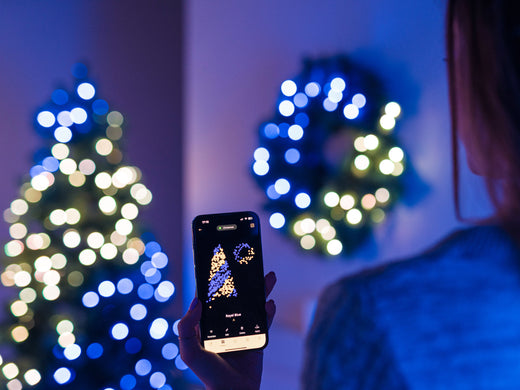
Światełka Twinkly dodają odrobinę magii każdemu wnętrzu – od codziennej dekoracji po dekoracje zewnętrzne do domu do zestawów do gier i konfigurowalnych dekoracji świątecznych. Po skonfigurowaniu i podłączeniu są one płynnie sterowane za pomocą bezpłatnej Aplikacja Twinkly.
Te inteligentne światła łączą się również z Twoim inteligentnym domem, umożliwiając sterowanie głosowe bez użycia rąk. Można je grupować, aby tworzyć rozszerzone i wirtualnie połączone wyświetlacze, odtwarzać nieskończenie spersonalizowane efekty i wiele więcej. Wszystkie te ekskluzywne funkcje są odblokowywane dzięki prostym procesom parowania i mapowalny opisanym poniżej.
Ten artykuł przedstawia krok po kroku, jak skonfigurować urządzenie Twinkly Generation II za pomocą aplikacji mobilnej Twinkly.
Połącz się ze swoimi światełkami za pomocą aplikacji Twinkly
Przygotowanie: Przed rozpoczęciem upewnij się, że masz kompatybilny smartfon z systemem iOS lub Android. Następnie pobierz aplikację Twinkly pobierz z App Store, Google Play Store lub HUAWEI AppGallery.
Upewnij się, że masz dane swojej domowej sieci Wi-fi (nazwę i hasło).
Wejdź do aplikacji Twinkly: Otwórz Aplikacja Twinkly i zarejestruj się lub zaloguj, jeśli masz już konto. Możesz użyć swojego adresu e-mail, konta Facebook lub Apple ID. Zaakceptuj politykę prywatności – Twinkly nie będzie wykorzystywać Twoich danych, ale aplikacja potrzebuje zgody na korzystanie z połączenia Wi-fi w Twoim telefonie.
Włącz swoje światła: Podłącz swoje światełka Twinkly do źródła zasilania i przygotuj się do połączenia aplikacji ze światłami. Po podłączeniu świateł do aplikacji i ich zmapowaniu możesz zacząć dostosowywać dekorację, korzystając z ekskluzywnych funkcji i sterowania.
Połącz urządzenie z aplikacją: Po zalogowaniu aplikacja automatycznie wyszuka pobliskie urządzenia Twinkly. Możesz także przejść do zakładki Urządzenia w prawym dolnym rogu i stuknąć ikonę + w prawym górnym rogu. Stuknij „Dodaj nowe urządzenie”. Jeśli aplikacja nie znajdzie Twoich światełek, stuknij „Pomiń ten krok”. Zostaniesz przekierowany na inny ekran, gdzie możesz wybrać „Generation II”. Następnie naciśnij i przytrzymaj przycisk na kontrolerze Twinkly, aż światło zaświeci się na stały niebieski kolor.
Wybierz swoją sieć: Gdy aplikacja Twinkly znajdzie Twoje urządzenie, poprosi Cię o wybór sieci. Jeśli chcesz korzystać z domowego Wi-fi – wpisz nazwę i hasło swojej prywatnej sieci.
Możesz także użyć wewnętrznego Wi-fi znajdującego się w kontrolerze Twinkly – pamiętaj jednak, że wewnętrzne Wi-fi pozwala jedynie na komunikację i sterowanie oświetleniem, ale nie zapewnia dostępu do internetu do pobierania nowych efektów. Nazwa wewnętrznej sieci Twinkly Wi-fi to Twinkly_XXXXXX. Hasło to Twinkly2019.
Zmień nazwę urządzenia: Teraz możesz zmienić nazwę urządzenia – na przykład nazwać swoje drzewko „drzewko”. Szczegóły urządzenia nadal będą widoczne. To bardzo pomocne, jeśli masz więcej niż jedno urządzenie.
Potrzebujesz więcej pomocy? Aby uzyskać więcej informacji i szczegółowe instrukcje, odwiedź ten artykuł w Centrum Pomocy Twinkly: Jak skonfigurować moje urządzenie drugiej generacji. W razie dalszych pytań skontaktuj się z zespołem wsparcia w dowolnym momencie, korzystając z formularza online. Zawsze chętnie pomogą.
Zmapuj swoje światełka Twinkly
The Twinkly app guides you through mapping your lights. This step ensures that every LED is individually recognized, enabling precise animations and effects.
Wejdź w funkcję mapowalny: Jeśli aplikacja nie poprosi automatycznie o zmapowanie świateł lub chcesz je ponownie zmapować, stuknij ikonę „Układ” na dole ekranu. Następnie stuknij „Mapuj światła”.
Tryb mapowania: Twinkly offers two primary mapping modes. Proste mapowanie jest idealne do szybkich układów 2D, zapewniając podstawową, ale skuteczną konfigurację. Mapowanie 3-wymiarowe jest przeznaczone do skomplikowanych kształtów, takich jak stożki (choinki) i inne instalacje wielokątowe.
Przygotuj się do mapowalny: Dwa główne czynniki mogą powodować błąd uniemożliwiający zmapowanie świateł i wyświetlenie komunikatu o błędzie. Upewnij się, że telefon jest jak najbardziej nieruchomy. W razie potrzeby użyj statywu. Usuń wszelkie powierzchnie odbijające światło w pobliżu. Jeśli wieszasz światła na oknach lub nad szkłem (np. ramkami na zdjęcia) lub lustrach, przykryj powierzchnię odbijającą papierem, aby aplikacja mogła rozpoznać układ.
Zadbaj również o odpowiednie oświetlenie pomieszczenia. Podczas mapowalny pozostaw włączone światło.
Odczytaj wyniki mapowalny: Aplikacja wyświetli ekran z informacją zwrotną i poprosi o wykonanie drugiego mapowalny. Na tym ekranie zobaczysz swój układ przedstawiony w kolorach czerwonym, pomarańczowym i zielonym. Czerwony oznacza, że dioda LED nie została wykryta, pomarańczowy oznacza, że została wykryta, zielony oznacza, że została w pełni zmapowana. To normalne, jeśli na mapie pojawi się kilka pomarańczowych diod LED – aplikacja określi ich położenie w układzie.
Jeśli widzisz wiele czerwonych diod LED, wykonaj drugie mapowalny.
Potrzebujesz więcej pomocy?Aby uzyskać bardziej szczegółowe wskazówki i porady dotyczące różnych typów mapowalny, zobacz artykuł w Centrum pomocy tutaj: Jak zmapować swoje światełka Twinkly.
Czas pobawić się magią inteligentnych diod LED Twinkly
Teraz, gdy twoje światła są podłączone i zmapowane, możesz zacząć odkrywać wszystkie funkcje w panelu sterowania – gdzie możesz ustawić kolor, zaprogramować godziny włączania/wyłączania oraz wybierać spośród zapisanych efektów.
Zacznij odtwarzać i edytować gotowe efekty w Galerii. Stuknij dowolny efekt, a następnie wybierz „Edytuj”, aby dostosować prędkość, kolory i kąt. Każdy efekt ma własne parametry.
Twórz własne efekty od podstaw, korzystając z Kreatora FX. Kreator FX jest dostępny po wejściu do Galerii i stuknięciu różdżki w prawym górnym rogu.
Na koniec spróbuj pobrać nowe efekty z Sekcja Explore (ikona kompasu na dole pośrodku ekranu). Twinkly regularnie udostępnia nowe efekty na święta i specjalne okazje, takie jak premiery produktów.
Połącz się ze swoim inteligentnym domem, aby usprawnić automatyzacje i ustawić skróty, a także korzystać z bezdotykowej kontroli głosowej.
Możesz nawet grupować swoje światła, aby działały jako jedno urządzenie lub odtwarzały zsynchronizowane efekty.
Zespół Twinkly jest zawsze gotowy, by pomóc rozwiązać Twoje problemy. Jeśli nie znajdziesz tutaj odpowiedzi, zajrzyj do Centrum Pomocy lub skontaktuj się z zespołem wsparcia!
Udostępnij:
5 rzeczy, których nie wiedziałeś o światełkach choinkowych
5 kreatywnych sposobów na wykorzystanie światełek świątecznych przez cały rok