
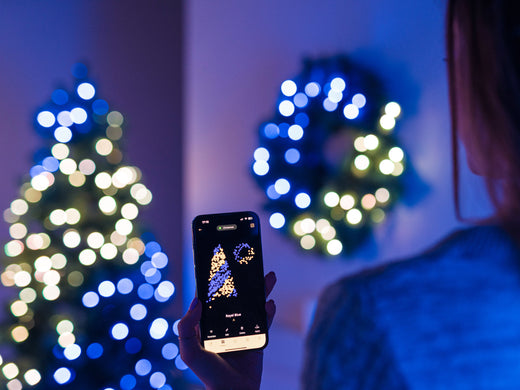
Twinkly-Lichter verleihen jedem Raum einen Hauch von Magie – von der alltäglichen Inneneinrichtung und Outdoor-Home-Dekorationen bis hin zu Gaming-Setups und individuell gestaltbaren Weihnachtsdekorationen. Sobald du sie eingerichtet und verbunden hast, kannst du sie ganz einfach über die kostenlose Twinkly App steuern.
Diese smarten Lampen lassen sich auch mit deinem Smart Home verbinden, sodass du sie per Sprachbefehl steuern kannst. Du kannst sie zu erweiterten, virtuell verbundenen Displays gruppieren, unendlich personalisierte Effekte abspielen und vieles mehr. Alle diese exklusiven Funktionen werden durch die unten beschriebenen einfachen Kopplungs- und Mapping-Prozesse freigeschaltet.
Dieser Artikel zeigt dir Schritt für Schritt, wie du dein Twinkly Generation II-Gerät mit der Twinkly-App einrichtest.
Verbinde dich mit deinen Lichtern über die Twinkly-App
Vorbereitung: Bevor du beginnst, stelle sicher, dass du ein kompatibles Smartphone mit iOS oder Android hast. Dann lade die Twinkly-App aus dem App Store, Google Play Store oder HUAWEI AppGallery herunter.
Stelle sicher, dass du die Details deines Heim-WLAN-Netzwerks (Name und Passwort) hast.
Öffne die Twinkly-App: Öffne die Twinkly-App und registriere dich oder melde dich an, wenn du bereits ein Konto hast. Du kannst deine E-Mail-Adresse, dein Facebook-Konto oder deine Apple ID verwenden. Akzeptiere die Datenschutzbestimmungen – Twinkly verwendet deine Daten nicht, aber die App benötigt die Erlaubnis, die WLAN-Verbindung deines Handys zu nutzen.
Schalte deine Lichter ein: Schließe deine Twinkly-Lichter an eine Steckdose an und verbinde die App mit deinen Lichtern. Du kannst deine Dekoration mit exklusiven Funktionen und Steuerungen anpassen, sobald deine Lichter mit der App verbunden und zugeordnet sind.
Verbinde das Gerät mit der App: Sobald du angemeldet bist, sucht die App automatisch nach Twinkly-Geräten in deiner Nähe. Du kannst auch unten rechts auf die Registerkarte „Geräte“ gehen und oben rechts auf das Plus-Symbol tippen. Tippe auf „Neues Gerät hinzufügen“. Wenn die App deine Lichter nicht findet, tippe auf „Diesen Schritt überspringen“. Du wirst zu einem anderen Bildschirm weitergeleitet, wo du „Generation II“ auswählen kannst. Halte dann die Taste auf dem Twinkly-Controller gedrückt, bis das Licht dauerhaft blau leuchtet.
Wähle dein Netzwerk: Sobald die Twinkly-App dein Gerät erkannt hat, wirst du aufgefordert, ein Netzwerk auszuwählen. Wenn du dein WLAN zu Hause nutzen möchtest, gib den Namen und das Passwort deines persönlichen Netzwerks ein.
Du kannst auch das interne WLAN des Twinkly-Controllers nutzen. Beachte dabei, dass du damit zwar deine Lichter steuern kannst, aber keinen Internetzugang hast, um neue Effekte herunterzuladen. Der Name des internen Twinkly-WLAN-Netzwerks lautet Twinkly_XXXXXX. Das Passwort lautet Twinkly2019.
Benenne dein Gerät um: Du kannst dein Gerät jetzt umbenennen – zum Beispiel deinen Baum „Baum“ nennen. Die Details des Geräts bleiben weiterhin sichtbar. Das ist sehr hilfreich, wenn du mehrere Geräte hast.
Benötigst du weitere Hilfe? Weitere Informationen und eine Schritt-für-Schritt-Anleitung findest du in diesem Artikel im Twinkly-Hilfe-Center: Wie richte ich mein Generation-II-Gerät ein?. Wenn du weitere Hilfe benötigst, kannst du dich jederzeit über das Online-Formular an das Support-Team wenden. Sie helfen dir jederzeit gerne weiter.
Ordne deine Twinkly-Lichter zu
Die Twinkly-App hilft dir, deine Lichter zuzuordnen. Dieser Schritt stellt sicher, dass jede LED einzeln erkannt wird, was präzise Animationen und Effekte ermöglicht.Mapping-Funktion aufrufen: Wenn die App dich nicht automatisch auffordert, deine Lichter zuzuordnen, oder du sie neu zuordnen möchtest, tippe unten auf dem Bildschirm auf das Symbol „Layout“. Tippe dann auf „Lichter zuordnen“.
Mapping-Modus: Twinkly bietet zwei Hauptmodi für das Mapping. Einfaches Mapping ist ideal für schnelle 2D-Layouts und sorgt für eine einfache, aber effektive Einrichtung. 3D-Mapping ist für komplexe Formen wie Kegel (Bäume) und andere Installationen mit mehreren Winkeln konzipiert.
Vorbereitung für das Mapping: Zwei Hauptfaktoren können einen Fehler verursachen, der das Mapping deiner Lichter verhindert und eine Fehlermeldung auslöst. Achte darauf, dass dein Handy möglichst ruhig liegt. Verwende bei Bedarf ein Stativ. Entferne alle reflektierenden Oberflächen in der Nähe. Wenn du Lichter an Fenstern, über Glas (z. B. Bilderrahmen) oder an Spiegeln anbringst, decke die reflektierende Oberfläche mit Papier ab, damit die App das Layout erkennen kann.
Du solltest auch darauf achten, dass der Raum ausreichend beleuchtet ist. Lass beim Mapping das Licht an.
Lies deine Mapping-Ergebnisse: Die App zeigt dir einen Feedback-Bildschirm und bittet dich, ein zweites Mapping durchzuführen. Auf diesem Bildschirm siehst du dein Layout in Rot, Orange und Grün dargestellt. Rot zeigt an, dass die LED nicht erkannt wurde, Orange bedeutet, dass sie erkannt wurde, und Grün bedeutet, dass sie vollständig zugeordnet wurde. Es ist in Ordnung, wenn einige orangefarbene LEDs auf deiner Karte erscheinen. Die App ermittelt deren Position im Layout.
Wenn du viele rote LEDs siehst, führe eine zweite Zuordnung durch.
Benötigst du weitere Hilfe? Weitere Informationen und Tipps zu den verschiedenen Mapping-Möglichkeiten findest du in diesem Hilfeartikel: Wie ordne ich meine Twinkly-Lichter zu?
Es ist Zeit, mit der Magie der smarten Twinkly-LEDs zu spielen
Jetzt, da deine Lichter verbunden und zugeordnet sind, kannst du alle Funktionen des Bedienfelds erkunden – dort kannst du die Farbe einstellen, Ein- und Ausschaltzeiten programmieren und aus gespeicherten Effekten auswählen.
Beginne mit dem Abspielen und Bearbeiten von voreingestellten Effekten in der Galerie. Tippe auf einen beliebigen Effekt und wähle dann „Bearbeiten“, um Geschwindigkeit, Farben und Winkel anzupassen. Jeder Effekt hat seine eigenen Parameter.
Erstelle deine eigenen Effekte mit dem FX Wizard. Du kannst den FX Wizard aufrufen, indem du die Galerie öffnest und auf den Zauberstab in der oberen rechten Ecke tippst.
Lade dir abschließend neue Effekte aus dem Bereich „Explore“ herunter (das Kompasssymbol unten mittig auf dem Bildschirm). Twinkly veröffentlicht neue Effekte für Feiertage und besondere Anlässe wie Produkteinführungen.
Verbinde dich mit deinem Smart Home, um Automatisierungen zu optimieren, Verknüpfungen einzurichten und die Sprachsteuerung zu nutzen.
Du kannst deine Lampen sogar zu einer Gruppe zusammenfassen, um sie als ein einziges Gerät zu steuern oder synchronisierte Effekte zu erzeugen.
Das Team von Twinkly steht dir jederzeit zur Verfügung, um deine Probleme zu lösen. Wenn du hier keine Antwort findest, schau im Hilfe-Center nach oder kontaktiere das Support-Team!
Teilen:
5 Dinge, die du über Weihnachtsbeleuchtung noch nicht wusstest
5 kreative Möglichkeiten, deine Weihnachtsbeleuchtung das ganze Jahr über zu nutzen