
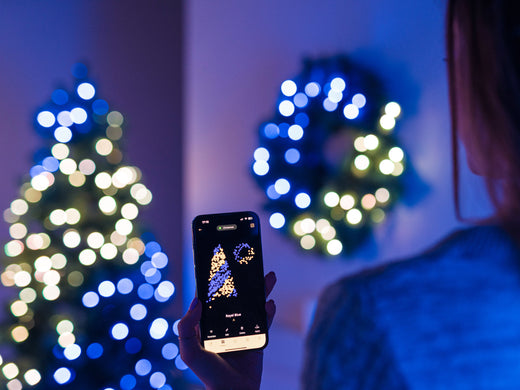
Le luci Twinkly aggiungono un tocco di magia a qualsiasi ambiente – dalla decorazione quotidiana degli interni e decorazioni esterne della casa a setup da gaming e allestimenti natalizi personalizzabili. Una volta installate e collegate, si controllano facilmente tramite la gratuita Twinkly App.
Queste luci smart si collegano anche alla tua smart home per il controllo vocale a mani libere. Possono essere raggruppate per creare installazioni estese e praticamente connesse, riprodurre effetti personalizzati all’infinito e molto altro. Tutte queste funzioni esclusive si sbloccano con i semplici processi di pairing e mappatura illustrati di seguito.
In questo articolo troverai una guida passo-passo per configurare il tuo dispositivo Twinkly di Generazione II usando l’app mobile Twinkly.
Collegati alle luci usando la Twinkly App
Preparazione: Prima di iniziare, assicurati di avere uno smartphone compatibile con iOS o Android. Poi scarica la Twinkly App dall’App Store, Google Play Store o HUAWEI AppGallery.
Assicurati di avere a portata di mano i dati della tua rete Wi-Fi domestica (nome e password).
Accedi all’App: Apri la Twinkly App e registrati o effettua il login se hai già un account. Puoi usare la tua email, account Facebook o Apple ID. Accetta la privacy policy – Twinkly non userà i tuoi dati, ma l’app ha bisogno del permesso per usare la connessione Wi-Fi del telefono.
Accendi le luci: Collega le luci Twinkly alla corrente e preparati a collegare l’app. Una volta connesse e mappate, potrai personalizzare la decorazione usando tutte le funzioni e i controlli esclusivi.
Collega il dispositivo all’App: Dopo il login, l’app cercherà automaticamente i dispositivi Twinkly nelle vicinanze. In alternativa, vai alla scheda “Devices” in basso a destra e premi l’icona + in alto a destra. Tocca “Add new device”. Se l’app non trova le luci, premi “Skip this step”. Verrai reindirizzato a un’altra schermata dove potrai selezionare “Generation II”. Poi premi e tieni premuto il pulsante sul controller Twinkly finché la luce diventa blu fissa.
Scegli la rete: Quando l’app trova il dispositivo, ti chiederà di scegliere la rete. Se vuoi usare il Wi-Fi domestico, inserisci nome e password della tua rete personale.
Puoi anche usare il Wi-Fi interno del controller Twinkly – tieni presente che questo permette di comunicare e controllare le luci, ma non fornisce accesso a Internet per scaricare nuovi effetti. Il nome della rete interna è Twinkly_XXXXXX. La password è Twinkly2019.
Rinomina il dispositivo: Ora puoi rinominare il dispositivo – ad esempio, chiamando l’albero “albero”. I dettagli del dispositivo rimarranno visibili. È utile se possiedi più dispositivi.
Hai bisogno di aiuto? Per ulteriori informazioni e istruzioni passo-passo, visita questo articolo del Twinkly Help Center: Come configurare il mio dispositivo di Generazione II. Per ulteriore assistenza contatta il team di supporto in qualsiasi momento tramite il modulo online. Sono sempre disponibili ad aiutarti.
Mappa le tue luci Twinkly
L’app Twinkly ti guida nella mappatura delle luci. Questo passaggio permette di riconoscere ogni singolo LED, consentendo animazioni ed effetti precisi.
Accedi alla funzione di mappatura: Se l’app non ti chiede automaticamente di mappare le luci o vuoi rimapparle, tocca l’icona “Layout” in basso. Poi tocca “Map Lights”.
Modalità mappatura: Twinkly offre due modalità principali. Simple Mapping è ideale per layout 2D rapidi, semplice ma efficace. 3-Dimensional Mapping è pensata per forme complesse come coni (alberi) e installazioni multi-angolo.
Preparati alla mappatura: Due fattori principali possono causare errori durante la mappatura. Mantieni il telefono il più fermo possibile, usa un treppiede se necessario. Rimuovi superfici riflettenti vicine. Se appendi luci su vetri o specchi, copri la superficie riflettente con carta per permettere all’app di riconoscere il layout.
Assicurati che la stanza sia adeguatamente illuminata durante la mappatura.
Leggi i risultati della mappatura: L’app mostrerà uno schermo di feedback e ti chiederà di completare una seconda mappatura. Vedrai il layout con colori Rosso, Arancione e Verde. Il rosso indica LED non rilevati, l’arancione rilevati, il verde completamente mappati. Pochi LED arancioni vanno bene, l’app determinerà la loro posizione. Se ci sono molti LED rossi, completa una seconda mappatura.
Hai bisogno di aiuto? Per istruzioni più dettagliate sui diversi tipi di mappatura, consulta l’articolo del Help Center: Come mappare le luci Twinkly.
È ora di divertirsi con la magia dei LED smart Twinkly
Ora che le luci sono collegate e mappate, puoi esplorare tutte le funzionalità nel pannello di controllo – impostare colori, programmare accensione/spegnimento e scegliere effetti salvati.
Inizia a giocare e modificare gli effetti preimpostati nella Gallery. Tocca un effetto e poi seleziona “Edit” per regolare velocità, colori e angolo. Ogni effetto ha parametri propri.
Crea effetti personalizzati da zero con l’FX Wizard, accessibile entrando nella Gallery e toccando la bacchetta in alto a destra.
Scarica nuovi effetti dalla sezione Explore (icona bussola in basso al centro). Twinkly rilascia nuovi effetti per feste e occasioni speciali come lanci di prodotto.
Collegati alla smart home per automatizzare funzioni, impostare scorciatoie e usare il controllo vocale a mani libere.
Puoi anche raggruppare le luci per farle agire come un unico dispositivo o riprodurre effetti sincronizzati.
Il team Twinkly è sempre disponibile per aiutarti. Se non trovi la risposta qui, consulta il Help Center o contatta il supporto!
Condividi:
5 cose che non sapevi sulle luci di Natale
5 modi creativi per usare le luci di Natale tutto l’anno